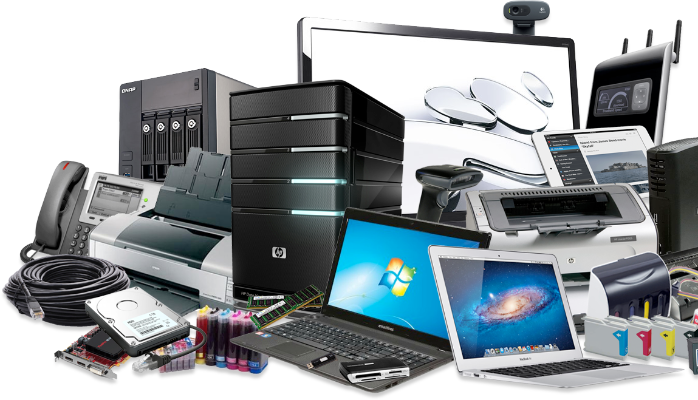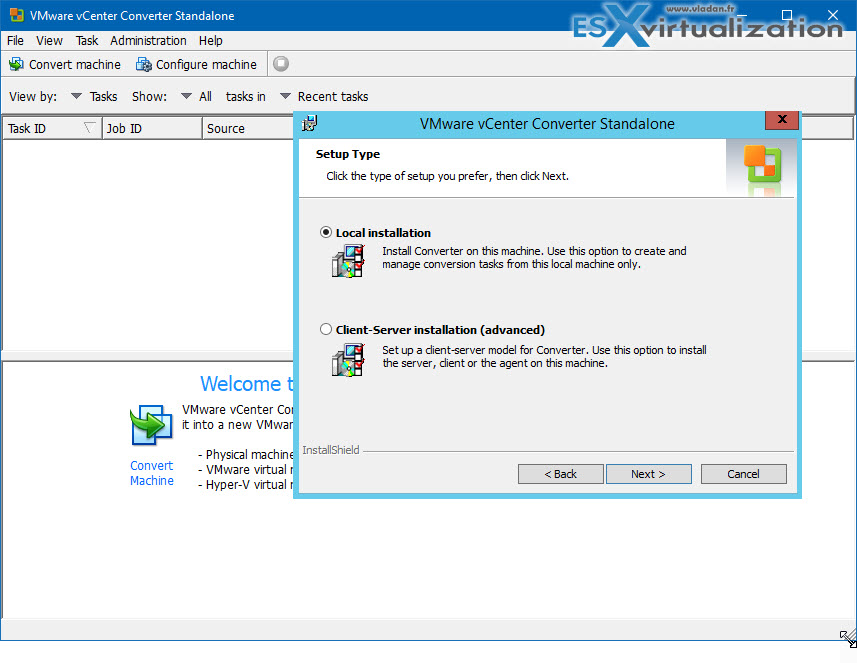
VMware vCenter Converter Standalone adalah alat yang digunakan untuk mengkonversi mesin fisik (physical machine) atau mesin virtual non-VMware (seperti Hyper-V) menjadi mesin virtual VMware (VM). Alat ini sangat berguna untuk melakukan P2V (Physical to Virtual) atau V2V (Virtual to Virtual) migration.
Berikut ini adalah langkah-langkah menggunakan VMware vCenter Converter Standalone:
1. Instalasi VMware vCenter Converter
-
Unduh dari situs resmi VMware (perlu akun VMware).
-
Jalankan instalernya dan ikuti wizard hingga selesai.
-
Jalankan program setelah instalasi.
2. Jalankan dan Konfigurasi Awal
-
Saat pertama kali dijalankan, pilih “Connect to local server” (jika ingin mengkonversi dari mesin lokal).
-
Untuk remote machine, pilih “Connect to remote server” dan masukkan IP/hostname serta kredensial.
3. Mulai Proses Konversi
-
Klik “Convert Machine” di pojok kiri atas.
-
Akan muncul wizard konversi, ikuti langkah-langkah berikut:
Step 1: Source System
-
Pilih jenis sumber:
-
Powered-on machine (local/remote) untuk P2V.
-
VMware Workstation or other VM untuk V2V.
-
-
Masukkan IP atau hostname dan kredensial, lalu klik Next.
Step 2: Destination System
-
Pilih:
-
VMware Infrastructure virtual machine untuk mengirim ke vCenter/ESXi.
-
VMware Workstation or other VM jika hanya ingin membuat VM lokal.
-
-
Masukkan info login vCenter/ESXi jika memilih Infrastructure VM.
Step 3: Destination Virtual Machine Details
-
Beri nama VM.
-
Pilih datastore, host, dan cluster (jika applicable).
Step 4: Options
-
Atur konfigurasi:
-
Ukuran disk (resize disk jika perlu).
-
NIC (network adapter).
-
Layanan Windows (disable services jika diperlukan).
-
Konversi partisi tertentu (jika tidak ingin semua partisi dikonversi).
-
Step 5: Summary dan Konfirmasi
-
Review semua pengaturan.
-
Klik Finish untuk memulai proses konversi.
4. Proses Konversi dan Monitoring
-
Proses konversi akan berjalan (dapat memakan waktu tergantung ukuran dan jaringan).
-
Pantau prosesnya dari antarmuka utama VMware Converter.
5. Setelah Konversi Selesai
-
Jika konversi berhasil:
-
VM akan muncul di vCenter/ESXi Anda.
-
Anda bisa langsung menyalakan dan menguji VM tersebut.
-
Pastikan driver dan layanan VMware Tools sudah terinstal di VM hasil konversi.
-
Tips Penting:
-
Matikan antivirus pada mesin sumber untuk mencegah konflik saat proses transfer.
-
Pastikan port dan firewall tidak menghalangi komunikasi (default: port 443 dan 902).
-
Gunakan akun administrator (baik di sumber maupun tujuan) untuk hak akses penuh.