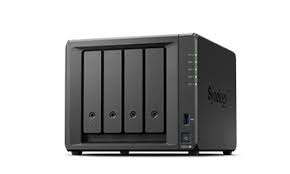
1. Menambah Hardisk Fisik Baru (Jika Slot Masih Kosong) Langkah-langkah: Matikan NAS Synology (opsional, tergantung model; DS920+ bisa hot-swap). Masukkan hardisk baru ke dalam slot kosong (misalnya slot ke-3 atau ke-4). Hidupkan kembali NAS (jika tadi dimatikan). Login ke DSM (DiskStation Manager) melalui browser. Buka Storage Manager. Pilih Storage Pool > klik “Action” > “Expand”. Ikuti wizard untuk menambahkan hardisk baru ke storage pool. Setelah selesai, sistem akan otomatis melakukan re-sync (bisa memakan waktu beberapa jam tergantung kapasitas).
2. Mengganti Hardisk Lama dengan Kapasitas Lebih Besar (Expand) Jika semua slot sudah penuh, kamu bisa mengganti hardisk satu per satu: Syarat: Storage Pool harus menggunakan RAID yang mendukung replacement (seperti SHR, RAID 1, RAID 5, dll). Gunakan hardisk dengan kapasitas lebih besar dari yang lama. Langkah: Masuk ke DSM > Storage Manager. Cek kondisi RAID, pastikan sehat. Cabut 1 hardisk > ganti dengan hardisk yang kapasitasnya lebih besar. Sistem akan melakukan Rebuild otomatis. Setelah selesai, ulangi proses ini untuk semua hardisk yang ingin diganti. Setelah semua sudah diganti, masuk ke Storage Pool > Action > Expand Volume. Catatan Penting Backup data sebelum melakukan perubahan! Gunakan hardisk yang kompatibel dengan NAS (lihat daftar di situs Synology). Untuk ekspansi besar, gunakan hardisk NAS-grade seperti Seagate IronWolf atau WD Red.