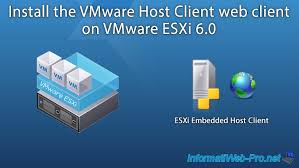
VMware ESXi 6.0 adalah salah satu hypervisor bare-metal yang digunakan untuk menjalankan mesin virtual secara langsung di atas hardware fisik. ESXi 6.0 merupakan bagian dari vSphere Suite dan banyak digunakan di lingkungan enterprise untuk virtualisasi server.
Konfigurasi VM di ESXi 6.0 bisa dilakukan melalui vSphere Web Client, vSphere Client (C#), atau direct console access.
Prasyarat
Sebelum membuat VM, pastikan:
-
VMware ESXi 6.0 sudah terinstal di server Anda.
-
Anda memiliki akses ke vSphere Client (desktop legacy client) atau Web Client.
-
File ISO sistem operasi yang ingin diinstal sudah di-upload ke datastore.
-
Anda memiliki akses ke jaringan dan storage datastore.
Langkah-langkah Konfigurasi Virtual Machine (VM)
1. Akses ke vSphere Client
-
Buka vSphere Client (Windows) dan login menggunakan IP ESXi (contoh:
https://192.168.1.100) -
Username default:
root -
Password: sesuai yang Anda tetapkan saat instalasi
Catatan: vSphere Web Client baru diperkenalkan penuh pada versi ESXi 6.5. Untuk ESXi 6.0, Anda perlu menggunakan vSphere Client berbasis Windows.
2. Membuat Virtual Machine Baru
-
Klik kanan pada host ESXi (misalnya
esxi01.local) → pilih New Virtual Machine. -
Pilih Custom (advanced) atau Typical jika ingin cara cepat.
-
Isi nama virtual machine, misalnya:
Ubuntu-Server01 -
Pilih datastore tempat file VM akan disimpan.
-
Tentukan Compatibility: biasanya biarkan default (
ESXi 6.0 and later) -
Pilih Guest OS:
-
Misalnya: Guest OS Family:
Linux, Version:Ubuntu (64-bit)
-
-
Atur sumber daya:
-
CPU: 1 atau lebih vCPU
-
Memory: misalnya 2048 MB (2 GB)
-
Network Adapter: pilih NIC yang terhubung ke VM Network
-
-
Tambahkan Hard Disk virtual (VMDK), misalnya 40 GB.
-
Tambahkan atau hubungkan CD/DVD Drive ke file ISO:
-
Centang “Connect at power on”
-
Pilih ISO dari datastore:
Datastore ISO file
-
3. Menyalakan VM dan Instalasi OS
-
Setelah VM dibuat, klik kanan VM → pilih Power On.
-
Klik kanan lagi → pilih Open Console untuk membuka tampilan VM.
-
Instal OS seperti biasa melalui media ISO yang sudah ditautkan.
Konfigurasi Opsional Tambahan
-
VM Tools: Setelah OS terinstal, pastikan untuk menginstal VMware Tools untuk meningkatkan performa dan fungsionalitas VM (copy-paste, shutdown langsung, dll).
-
Snapshots: Gunakan fitur snapshot sebelum melakukan perubahan besar.
-
Resource Allocation: Atur CPU/Memory reservation atau limit jika diperlukan.
-
Port Group / VLAN: Jika Anda menggunakan VLAN, atur port group pada vSwitch dan assign ke VM.
Tips Keamanan dan Kinerja
-
Selalu update VMware Tools dan patch OS.
-
Gunakan Thin Provisioning jika ingin hemat storage.
-
Lakukan backup VM secara berkala, terutama jika digunakan di lingkungan produksi.
-
Pantau performa melalui tab Performance di vSphere Client.
Kesimpulan
Dengan mengikuti langkah-langkah di atas, Anda dapat dengan mudah membuat dan mengkonfigurasi VM di lingkungan VMware vSphere ESXi 6.0. Meski tergolong versi lama, ESXi 6.0 tetap handal digunakan untuk virtualisasi dasar, terutama untuk lab atau test environment.